
Eclipse 콘솔 출력 한글 깨짐, 왜 매번 설정을 바꿔도 다시 생길까
Eclipse에서 코드를 실행했는데 콘솔 창에 한글이 "�섍�" 같은 알 수 없는 문자로 뒤섞여 나오는 경험은 많은 개발자가 한 번쯤 겪어봤을 문제입니다. 특히 한글을 출력하는 간단한 테스트 코드조차 제대로 보이지 않으면 어디서부터 잘못된 건지 막막해지죠.
이 문제의 원인은 대부분 Eclipse가 사용하는 기본 문자 인코딩이 운영체제의 한글 인코딩 방식과 일치하지 않기 때문입니다. 즉, 코드 파일은 UTF-8로 저장되어 있는데, Eclipse 콘솔이 이를 시스템 기본값(예: MS949, EUC-KR)으로 잘못 해석하거나 그 반대의 경우에 깨짐 현상이 발생합니다. 참고 자료의 내용처럼 특정 소프트웨어가 한글을 처리할 때 인코딩 설정이 중요하게 작용하는 것과 같은 맥락으로 이해하면 됩니다.
해결 방법을 단계별로 정리해 보겠습니다. Eclipse에서 한글 깨짐을 방지하려면 크게 세 가지 설정을 확인해야 합니다. 아래 내용을 순서대로 따라 해 보세요.
Eclipse에서 한글 깨짐이 발생하는 주요 원인과 해결책
1. 워크스페이스(Workspace) 기본 인코딩 설정 변경
가장 먼저 확인할 것은 워크스페이스 전체에 적용되는 기본 인코딩 설정입니다. 이 설정이 UTF-8로 되어 있지 않으면 프로젝트 전체의 한글이 깨질 수 있습니다.
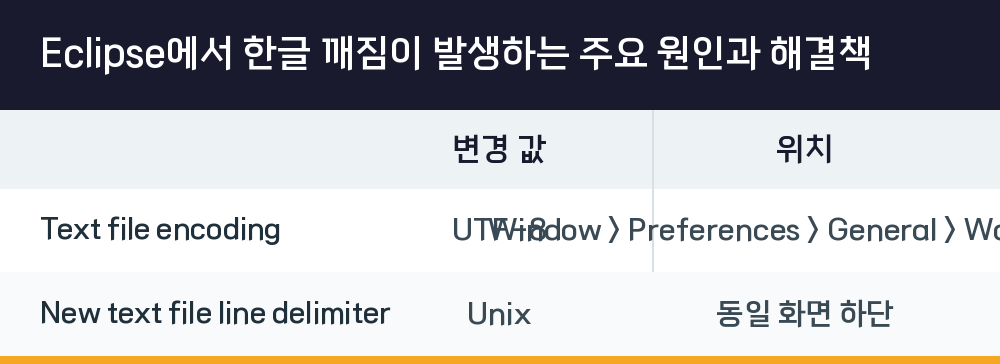
| 설정 항목 | 변경 값 | 위치 |
|---|---|---|
| Text file encoding | UTF-8 | Window > Preferences > General > Workspace |
| New text file line delimiter | Unix | 동일 화면 하단 |
설정 경로는 상단 메뉴에서 Window > Preferences를 선택한 뒤, 왼쪽 트리에서 General > Workspace를 찾아가면 됩니다. 화면 중앙의 'Text file encoding' 항목이 기본값(Default)으로 되어 있다면 이를 'Other'로 변경하고 드롭다운 목록에서 UTF-8을 선택합니다. 같은 화면 하단의 'New text file line delimiter'도 'Unix'로 맞춰 두면 운영체제 간 협업 시 발생할 수 있는 문제를 예방하는 데 도움이 됩니다.
2. 프로젝트 속성(Properties)에서 인코딩 재설정
워크스페이스 설정을 바꿨는데도 특정 프로젝트에서만 한글이 깨진다면, 해당 프로젝트만 별도의 인코딩으로 설정되어 있을 가능성이 높습니다. 워크스페이스 설정이 프로젝트 설정보다 우선순위가 낮기 때문입니다.
프로젝트 폴더를 마우스 오른쪽 버튼으로 클릭하고 Properties를 선택합니다. 왼쪽 목록에서 Resource를 클릭하면 'Text file encoding' 항목이 보입니다. 이곳도 'Other'로 변경한 뒤 UTF-8을 선택하고 'Apply and Close' 버튼을 눌러 적용합니다.
만약 인코딩을 변경한 뒤 기존에 작성된 코드의 한글 주석이 깨져 보인다면, 이미 잘못된 인코딩으로 저장된 파일을 수정해야 하는 상황이라 파일을 다시 열 때 인코딩을 지정해 주는 방법을 사용할 수 있습니다. 파일을 열 때 File > Open File 대화상자에서 하단의 인코딩을 UTF-8로 지정하거나, 이미 열린 파일이 깨졌다면 파일 내용을 전체 선택하여 복사한 뒤 메모장 등에서 UTF-8로 저장하고 다시 불러오는 방법도 있습니다.
3. 콘솔(Console) 출력 인코딩 설정 변경
마지막으로, 실행 결과가 나타나는 콘솔 창 자체의 인코딩을 변경해야 합니다. 코드 파일과 워크스페이스 설정이 올바르더라도 콘솔 출력 버퍼가 한글을 처리하지 못하면 같은 문제가 반복됩니다.
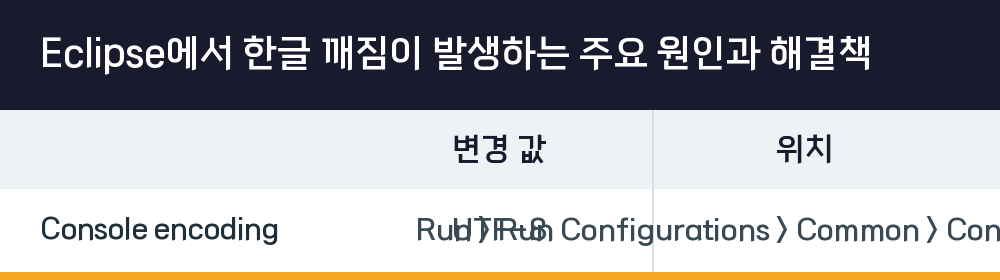
| 설정 항목 | 변경 값 | 위치 |
|---|---|---|
| Console encoding | UTF-8 | Run > Run Configurations > Common > Console Encoding |
상단 메뉴에서 Run > Run Configurations를 선택합니다. 왼쪽 목록에서 실행 중인 Java Application 또는 해당 프로젝트를 선택하고, 오른쪽 탭 중 Common을 클릭합니다. 하단의 'Console Encoding' 항목에서 Other를 선택하고 UTF-8로 변경한 뒤 'Run' 버튼을 눌러 다시 실행해 봅니다.
이 설정은 실행 구성(Run Configuration)별로 저장되므로, 새로 만드는 실행 구성에도 같은 설정을 적용해야 합니다. 기본적으로 자주 사용하는 실행 구성이라면 이 방법으로 대부분 해결됩니다.
파일 인코딩이 이미 깨진 경우, 복구하는 방법
위 설정을 모두 마쳤는데도 이미 저장된 파일의 한글이 깨져 보인다면, 파일이 손상된 것이 아니라 단지 Eclipse가 잘못된 인코딩으로 파일을 읽고 있는 것일 수 있습니다. 이 경우 파일을 열 때 인코딩을 지정해서 열면 내용을 확인할 수 있습니다.
파일을 열 때 인코딩을 지정하는 방법
- 상단 메뉴에서 File > Open File을 클릭합니다.
- 파일 선택 창에서 깨진 파일을 선택합니다.
- 하단의 'Encoding' 드롭다운 목록에서 UTF-8을 선택합니다.
- 'Open' 버튼을 클릭합니다.
이렇게 열면 파일 내용이 올바르게 표시될 수 있습니다. 만약 이 방법으로도 깨진다면 파일 자체가 다른 인코딩(예: EUC-KR)으로 저장된 것이므로, 해당 인코딩으로 파일을 연 뒤 내용을 복사해서 새 파일에 UTF-8로 붙여넣는 방식으로 변환해야 합니다.
Eclipse 한글 깨짐 관련 자주 묻는 질문
Q. 콘솔 창에만 한글이 깨지고 코드 에디터에서는 한글이 정상적으로 보입니다. 어떤 설정을 바꿔야 하나요? 코드 에디터에서 정상적으로 보인다면 파일 인코딩은 문제가 없는 상태입니다. 이 경우 Run > Run Configurations에서 해당 실행 구성의 Common 탭 > Console Encoding을 UTF-8로 변경하면 콘솔 출력도 정상적으로 표시됩니다.
Q. 위 설정을 모두 변경했는데도 새 프로젝트를 만들 때마다 다시 설정해야 하나요? 워크스페이스 기본 인코딩(General > Workspace)을 UTF-8로 변경해 두면 새로 만드는 프로젝트는 대부분 이 설정을 따릅니다. 다만, 실행 구성의 콘솔 인코딩은 프로젝트별로 별도 지정이 필요할 수 있으니 참고하시기 바랍니다.
Q. 이미 작성된 코드 파일이 깨져 보이는데, 설정만으로 해결할 수 없나요? 설정 변경으로는 이미 잘못 저장된 파일의 인코딩을 자동으로 고칠 수 없습니다. 파일을 열 때 인코딩을 지정해 열거나, 텍스트 편집기에서 인코딩을 변환한 뒤 다시 저장하는 과정이 필요합니다.
이 글에서 설명한 세 가지 설정(워크스페이스, 프로젝트 속성, 콘솔 인코딩)을 모두 확인하면 대부분의 Eclipse 한글 깨짐 문제는 해결됩니다. 설정 변경 후에는 반드시 Eclipse를 재시작하거나 해당 프로젝트를 다시 실행해서 정상적으로 한글이 출력되는지 확인해 보시기 바랍니다.