Xbox 무선 컨트롤러 Bluetooth 연결하기
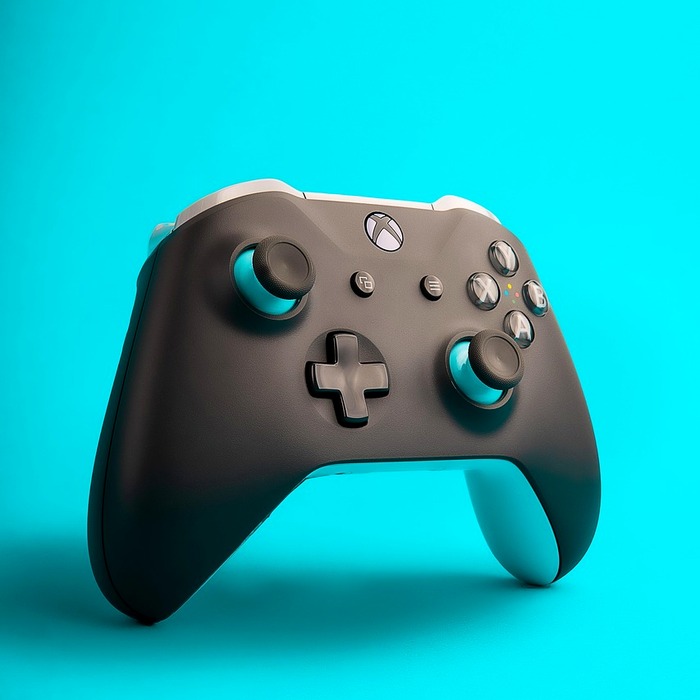
Xbox 무선 컨트롤러를 Bluetooth를 통해 PC에 연결하는 과정은 비교적 간단합니다. 다음 단계에 따라 손쉽게 연결하실 수 있습니다.
1. 컨트롤러 준비하기
먼저, Xbox 무선 컨트롤러의 전원이 켜져 있어야 합니다. 컨트롤러의 전원 버튼을 눌러 전원을 켠 후, Bluetooth 모드로 전환해야 합니다.
이때, 컨트롤러의 동그란 Xbox 버튼을 길게 눌러주시면 됩니다. 버튼이 깜빡거리기 시작하면, 컨트롤러가 페어링 모드에 들어간 것입니다.2. PC Bluetooth 설정
이제 PC에서 Bluetooth 기능을 활성화해야 합니다. Windows 10 또는 Windows 11을 사용하고 계신 경우, 아래의 절차를 따르면 됩니다.
- 설정 열기: 시작 메뉴에서 '설정' 아이콘을 클릭하신 후, '장치'를 선택합니다.
- Bluetooth 활성화: 'Bluetooth 및 기타 장치' 메뉴에서 Bluetooth 기능을 활성화합니다. 만약 Bluetooth 기능이 꺼져 있다면, 'Bluetooth' 스위치를 클릭하여 켭니다.
- 장치 추가: ‘Bluetooth 또는 기타 장치 추가’를 클릭한 후, 'Bluetooth'를 선택합니다.
3. 컨트롤러 검색 및 연결
PC에서 Bluetooth 장치 검색이 시작됩니다. 이때 Xbox 무선 컨트롤러가 검색 목록에 나타납니다.
컨트롤러 이름이 표시되면 클릭하여 연결합니다. 연결이 완료되면, 컨트롤러의 Xbox 버튼이 더 이상 깜빡이지 않고 일정하게 켜져 있을 것입니다.4. 연결 확인하기
연결이 완료된 후, 게임을 실행하여 컨트롤러가 정상적으로 작동하는지 확인합니다. Windows 11에서는 Xbox Game Bar를 통해 컨트롤러의 상태를 확인할 수 있습니다.
Xbox 버튼을 눌러 Xbox Game Bar를 열고, 연결된 컨트롤러의 상태를 확인하세요.| 단계 | 설명 |
|---|---|
| 컨트롤러 전원 켜기 | Xbox 버튼을 눌러 전원 켭니다. |
| Bluetooth 활성화 | Windows 설정에서 Bluetooth를 켭니다. |
| 장치 추가 | Bluetooth 장치 검색 후 컨트롤러 선택. |
| 연결 확인 | 게임 실행 후 컨트롤러 작동 확인. |
Xbox 액세서리 앱을 통한 사용자 맞춤 설정

Xbox 액세서리 앱은 Xbox 컨트롤러의 기능을 사용자 맞춤형으로 설정할 수 있는 유용한 도구입니다. 이 앱을 사용하면 버튼 할당, 트리거 전환, 진동 비활성화 등 다양한 기능을 조정할 수 있습니다.
다음은 Xbox 액세서리 앱을 통해 컨트롤러를 설정하는 방법입니다.1. Xbox 액세서리 앱 다운로드
Xbox 액세서리 앱은 Microsoft Store에서 무료로 다운로드하실 수 있습니다. 다운로드 후 설치 과정을 따라 진행하시면 됩니다.
2. 앱 실행 및 컨트롤러 연결
앱을 실행하면 자동으로 연결된 컨트롤러가 인식됩니다. 만약 여러 대의 컨트롤러가 있다면, 원하는 컨트롤러를 선택할 수 있습니다.
여기서 각 컨트롤러의 세부 설정을 조정할 수 있는 메뉴가 나타납니다.3. 버튼 할당
버튼 할당 기능을 사용하면, 기본적으로 설정된 버튼을 사용자가 원하는 대로 변경할 수 있습니다. 예를 들어, 특정 게임에서는 점프와 사격 버튼의 위치를 바꾸고 싶을 수 있습니다.
이 경우, 원하는 버튼을 선택하고 새로 할당할 버튼을 지정하면 됩니다.4. 트리거 전환 및 진동 비활성화
트리거 전환 기능은 게임에서의 반응 속도를 조정합니다. 일반적으로 FPS 게임에서는 트리거 반응 속도가 중요하므로, 이 기능을 활용하여 보다 빠른 반응을 얻을 수 있습니다.
또한, 진동 비활성화 기능을 통해 게임 중 진동을 꺼 더 집중할 수 있는 환경을 만들 수 있습니다.| 기능 | 설명 |
|---|---|
| 버튼 할당 | 사용자가 원하는 대로 버튼을 변경할 수 있음. |
| 트리거 전환 | 반응 속도를 조정하여 게임 플레이 향상. |
| 진동 비활성화 | 진동 기능을 꺼 집중할 수 있는 환경 제공. |
Xbox Game Bar를 통한 추가 기능 활용
Windows 11에서는 Xbox Game Bar를 통해 간편하게 게임을 녹화하고, 스크린샷을 찍으며, 친구와 소통할 수 있는 다양한 기능을 제공합니다. Xbox Game Bar는 컨트롤러와의 연동성도 높아, 게임을 더욱 즐겁게 플레이할 수 있도록 도와줍니다.
1. Xbox Game Bar 열기
Xbox Game Bar를 열려면, Xbox 버튼을 눌러주시면 됩니다. 이 버튼은 컨트롤러의 중앙에 위치해 있으며, 이를 통해 다양한 게임 기능에 접근할 수 있습니다.
2. 게임 녹화 및 스크린샷
Xbox Game Bar에서는 게임 플레이를 녹화하거나 스크린샷을 촬영하는 기능이 제공됩니다. 이러한 기능은 게임의 중요한 장면을 기록하고 친구와 공유하는 데 유용합니다.
녹화는 '녹화 시작' 버튼을 클릭하여 시작하며, 다시 클릭하면 녹화가 종료됩니다.3. 친구와의 소통
Xbox Game Bar에서는 친구와의 소통 또한 지원합니다. 친구 목록을 확인하고, 음성 채팅 기능을 통해 실시간으로 대화할 수 있습니다.
이를 통해 팀원과의 협동 플레이가 더욱 원활해집니다.| 기능 | 설명 |
|---|---|
| 게임 녹화 | 게임 플레이를 녹화하여 기록할 수 있음. |
| 스크린샷 촬영 | 중요한 순간을 스크린샷으로 저장. |
| 친구와의 소통 | 음성 채팅을 통해 실시간 대화 가능. |
결론
PC에서 Xbox 컨트롤러를 연결하는 과정은 매우 간단하며, 이를 통해 다양한 게임을 더욱 즐겁게 플레이할 수 있습니다. Bluetooth 연결, Xbox 액세서리 앱을 통한 설정, Xbox Game Bar의 추가 기능 활용 등 여러 가지 방법으로 게임 경험을 향상시킬 수 있습니다.
게임을 즐기는 데 있어 컨트롤러는 매우 중요한 요소이므로, 자신에게 맞는 설정을 찾아 최적의 플레이 환경을 구축하시기 바랍니다.