
파워포인트에서 마우스 클릭을 줄여주는 단축키는 크게 세 갈래로 나뉩니다. 특수문자·기호를 넣을 때 쓰는 조합, 도형이나 텍스트 상자를 나란히 배치할 때 쓰는 정렬 조합, 그리고 저장·복제처럼 반복 작업을 줄여주는 기본 조합입니다. 이 중 자주 쓰는 몇 개만 손에 익혀도 슬라이드 한 장을 다듬는 시간이 눈에 띄게 줄어듭니다. 아래에서는 실제로 확인된 조합만 골라 상황별로 정리했습니다.
특수문자 넣을 때 쓰는 파워포인트 단축키
헤드라인에 괄호를 넣거나 수식·단위를 표시할 때 특수문자를 쓸 일이 생깁니다. 이때 가장 빠른 방법은 한글 자음과 한자 키를 함께 누르는 것입니다. 이 기능은 파워포인트 자체 기능이 아니라 윈도우 운영체제에서 기본 제공하는 기능이라, 파워포인트뿐 아니라 다른 프로그램에서도 똑같이 작동합니다.
기호 전체 목록을 훑어보며 골라야 할 때는 Alt + N + U를 함께 눌러 기호 입력창을 띄웁니다. 상단 메뉴의 삽입 → 기호 경로로 들어가도 같은 창이 열립니다. 다만 원하는 기호를 눈으로 찾아야 해서 시간이 걸리는 편입니다.
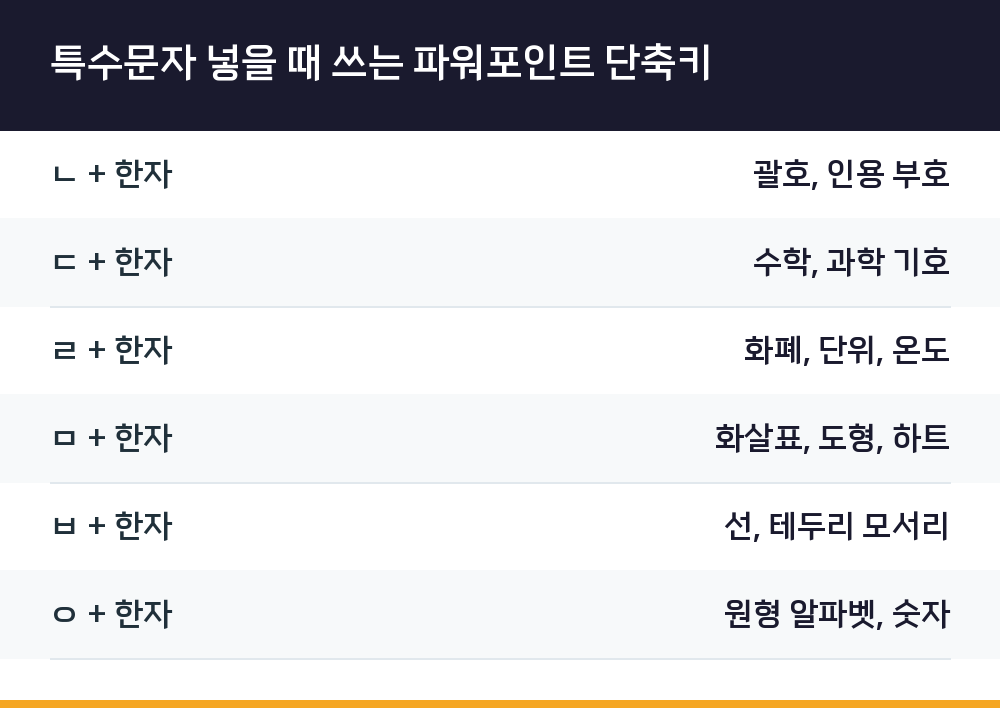
자음별로 어떤 기호가 나오는지는 다음과 같습니다.
- ㄴ + 한자: 괄호( ), 대괄호[ ], 중괄호{ }, 인용 부호 ' ', " "
- ㄷ + 한자: 더하기 +, 빼기 -, 곱하기 ×, 나누기 ÷, 무한대 ∞ 등 수학·과학 기호
- ㄹ + 한자: 달러 $, 퍼센트 %, 원화 ₩, 섭씨 ℃, 제곱미터 ㎡ 등 화폐·단위 기호
- ㅁ + 한자: 화살표 →, 사각형 □, 하트 ♥ 등 도형·기호
- ㅂ + 한자: 가로선 ─, 세로선 │, 테두리 모서리 ┌ ┐ ┘ └
- ㅇ + 한자: 원형 알파벳 ⓐ ⓑ ⓒ, 원형 숫자 ① ② ③
이모티콘이 필요하면 윈도우키와 마침표 키를 함께 눌러 이모지 창을 띄웁니다. 이 역시 윈도우에서 제공하는 기능입니다.
| 자음 조합 | 주로 쓰이는 기호 |
|---|---|
| ㄴ + 한자 | 괄호, 인용 부호 |
| ㄷ + 한자 | 수학, 과학 기호 |
| ㄹ + 한자 | 화폐, 단위, 온도 |
| ㅁ + 한자 | 화살표, 도형, 하트 |
| ㅂ + 한자 | 선, 테두리 모서리 |
| ㅇ + 한자 | 원형 알파벳, 숫자 |
도형이 안 맞을 때 쓰는 정렬 단축키
도형이나 텍스트 상자를 여러 개 배치할 때 마우스로 하나씩 끌어 맞추면 간격이 미세하게 어긋나기 쉽습니다. 이 어긋남이 쌓이면 전체 레이아웃이 어수선해 보이고 가독성도 떨어집니다. 정렬 단축키를 쓰면 이 문제를 한 번에 정리할 수 있습니다.
정렬의 핵심은 무엇을 기준으로 맞출지 정하는 것입니다. 선택한 개체 중 하나를 기준으로 삼을 수도 있고, 슬라이드 중앙이나 가장자리를 기준으로 삼을 수도 있습니다. 예를 들어 직사각형 세 개를 선택했다면 가장 왼쪽 도형을 기준으로 나머지를 왼쪽으로 붙이는 식입니다.
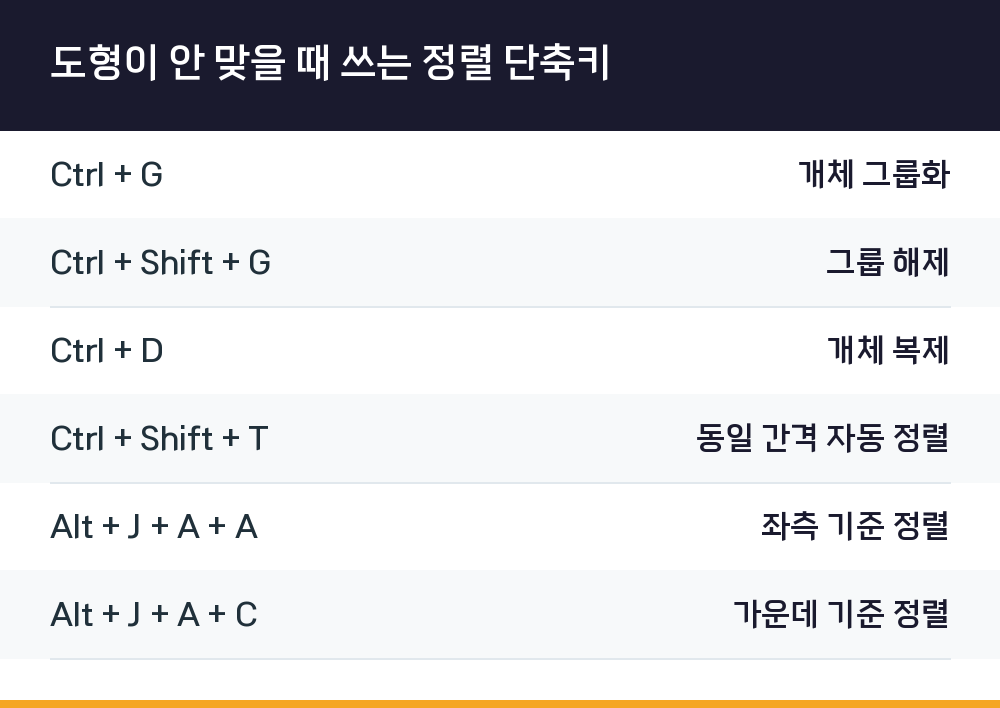
자주 쓰는 조합은 다음과 같습니다.
- Shift + F10 → G: 바로 가기 메뉴를 띄워 맞춤 메뉴로 진입
- Ctrl + G: 여러 개체를 하나로 그룹화
- Ctrl + Shift + G: 그룹 해제
- Ctrl + Shift + T: 여러 도형을 동일한 간격으로 자동 정렬
- Alt + J + A + A: 선택한 개체를 좌측 기준으로 정렬
- Alt + J + A + C: 선택한 개체를 가운데 기준으로 정렬
- Ctrl + D: 개체 복제
반복되는 도형을 일정 간격으로 늘어놓을 때는 Ctrl + D로 복제한 뒤, 첫 번째와 마지막 개체를 선택하고 맞춤 메뉴에서 가운데 맞춤과 개체 간격 동일하게를 적용하는 방식이 효율적입니다. 다이어그램이나 목업 디자인처럼 같은 모양을 여러 개 배치해야 할 때 시간을 크게 줄여줍니다.
| 단축키 | 기능 |
|---|---|
| Ctrl + G | 개체 그룹화 |
| Ctrl + Shift + G | 그룹 해제 |
| Ctrl + D | 개체 복제 |
| Ctrl + Shift + T | 동일 간격 자동 정렬 |
| Alt + J + A + A | 좌측 기준 정렬 |
| Alt + J + A + C | 가운데 기준 정렬 |
정렬이 어긋날 때 확인할 순서
정렬이 예상대로 되지 않는 경우는 대부분 기준 개체가 불분명하거나 개체가 겹쳐 있어서 생깁니다. 이때는 실행 취소(Ctrl + Z)로 되돌린 뒤 순서를 바꿔 다시 시도하는 편이 빠릅니다.
작업 순서는 이렇게 잡으면 됩니다.
- 기준으로 삼을 개체를 먼저 클릭합니다.
- 나머지 개체를 드래그해 함께 선택합니다.
- Shift + F10을 누른 뒤 G를 눌러 맞춤 메뉴를 엽니다.
- 원하는 정렬 옵션(좌측, 가운데, 개체 간격 동일하게 등)을 고릅니다.
개체가 겹쳐 있어 클릭이 잘 안 될 때는 선택 창을 열어 목록에서 고르면 숨겨진 개체나 그룹화된 개체도 쉽게 잡을 수 있습니다. 보기 탭에서 눈금선과 안내선을 켜두면 위치를 눈으로 확인하며 맞출 수 있어 시행착오가 줄어듭니다.
저장과 반복 작업을 줄여주는 기본 단축키
특수문자나 정렬 외에도 반복 작업을 줄여주는 조합이 있습니다. F키 계열은 버전을 타지 않아 2007이든 365든 똑같이 동작하고, 워드·파워포인트에서도 상당수가 같은 역할을 합니다.
- F12: 다른 이름으로 저장 대화상자를 바로 엽니다. 원본은 그대로 두고 새 파일로 저장할 때 씁니다.
- Shift + F10: 선택한 항목에서 오른쪽 클릭을 한 것과 같은 메뉴를 띄웁니다. 메뉴 키가 없는 노트북에서 특히 요긴합니다.
- Ctrl + N: 새 문서를 만듭니다.
- Ctrl + Z: 직전 작업을 취소합니다.
F12는 하나의 파일을 여러 버전으로 나눠 관리할 때 특히 유용합니다. 저장 여부를 묻는 창을 거치지 않고 곧바로 저장 대화상자가 열리기 때문에, 원본을 유지한 채 사본을 만들 때 클릭 수를 줄일 수 있습니다.
Q. 자음과 한자 키를 눌러도 특수문자 창이 안 뜹니다.
이 기능은 파워포인트가 아니라 윈도우에서 제공하는 기능입니다. 한글 입력 상태가 아니라 영문 입력 상태이거나, 운영체제 설정에 따라 동작이 다를 수 있습니다. 이때는 Alt + N + U로 기호 입력창을 열어 대체할 수 있습니다.
Q. 정렬 단축키가 먹히지 않습니다.
단축키는 개체를 먼저 선택한 상태에서 눌러야 작동합니다. 아무것도 선택하지 않은 상태에서는 맞춤 메뉴 자체가 열리지 않습니다. 또 각 키는 순서대로 눌러야 하므로, Alt + J + A + A처럼 조합키를 한 번에 누르지 말고 차례대로 입력해야 합니다.
Q. 그룹화와 정렬은 어떤 순서로 쓰는 게 좋습니까.
여러 도형으로 로고처럼 하나의 덩어리를 만들었다면 먼저 Ctrl + G로 그룹화한 뒤 정렬하는 편이 직관적입니다. 그룹 상태에서는 개체 전체가 하나처럼 움직이므로 슬라이드 중앙이나 특정 위치에 배치하기가 수월합니다.