Windows에서 컨테이너를 만들려면 먼저 Docker Desktop을 설치하고, 그 아래에서 돌아가는 WSL2 기반 리눅스 환경을 준비해야 합니다. Docker Desktop은 별도의 가상머신이나 듀얼 부팅 없이 기존 윈도우 위에서 리눅스 컨테이너를 실행할 수 있게 해주는 도구입니다. 다만 WSL2를 쓰려면 윈도우 버전과 빌드 번호가 일정 수준 이상이어야 하므로, 설치 전에 본인 PC 사양부터 확인하는 순서가 안전합니다. 아래 내용은 표준프레임워크 개발가이드와 마이크로소프트 WSL 설치 문서, 그리고 윈도우10 도커 설치 실습 자료를 기준으로 정리했습니다.
설치 전에 확인할 윈도우 버전과 빌드 조건
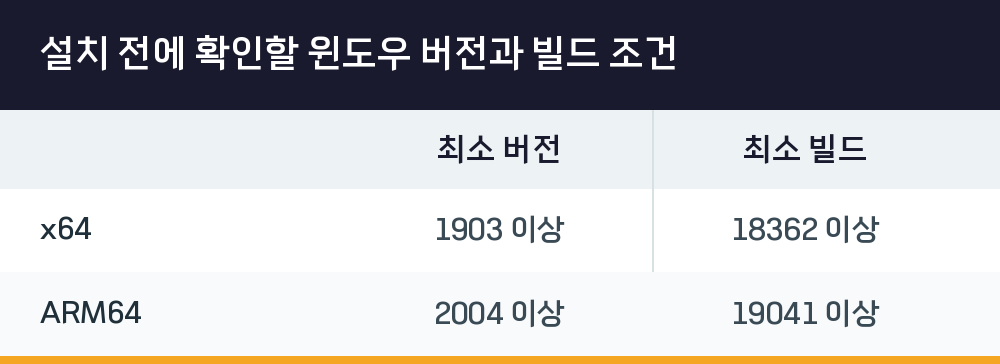
Docker Desktop을 설치하기 전에 가장 먼저 볼 것은 윈도우 빌드 번호입니다. WSL2는 아무 윈도우에서나 동작하지 않고, 시스템 아키텍처에 따라 요구 조건이 다릅니다. 조건을 충족하지 못하면 WSL2 자체가 지원되지 않으므로 Docker Desktop 설치 이전 단계에서 막히게 됩니다.
- x64 시스템: 버전 1903 이상, 빌드 18362 이상
- ARM64 시스템: 버전 2004 이상, 빌드 19041 이상
- 빌드 18362보다 낮은 버전은 WSL2를 지원하지 않음
| 시스템 종류 | 최소 버전 | 최소 빌드 |
|---|---|---|
| x64 | 1903 이상 | 18362 이상 |
| ARM64 | 2004 이상 | 19041 이상 |
위 조건을 만족하지 않는다면 윈도우 업데이트를 먼저 진행해야 합니다. 빌드 번호는 윈도우 설정의 시스템 정보에서 확인할 수 있습니다.
WSL2와 Docker Desktop은 어떤 순서로 설치할까
설치 순서는 WSL2를 먼저 준비하고, 그다음 Docker Desktop을 올리는 흐름이 자연스럽습니다. WSL은 별도의 가상머신이나 듀얼 부팅 없이 기존 윈도우에서 리눅스를 사용할 수 있게 해주는 기능이며, Docker Desktop은 이 WSL2 위에서 컨테이너를 구동합니다. 순서를 뒤집으면 Docker Desktop이 WSL2를 찾지 못해 실행에 실패할 수 있습니다.
터미널 작업을 편하게 하려면 Windows Terminal을 함께 설치하는 편이 낫습니다. Microsoft Store에서 설치할 수 있고, PowerShell을 관리자 권한으로 실행해 WSL 관련 명령을 입력하는 방식으로 진행합니다. 리눅스 배포판은 여러 종류가 있으므로 PC 사양에 맞는 배포판을 검색해 설치하면 됩니다.
단계별 설치 절차
- PowerShell을 관리자 권한으로 실행합니다.
- WSL 설치 명령을 실행하고, 안내에 따라 필요한 구성 요소를 활성화합니다.
- 최신 WSL2 커널 업데이트 패키지를 내려받아 설치합니다.
- 사용할 리눅스 배포판을 설치합니다.
- Google 등에서 Docker를 검색해 윈도우용 Docker Desktop 설치 파일을 받습니다.
- Docker Desktop을 설치하고 실행한 뒤, WSL2 기반으로 동작하는지 확인합니다.
WSL2 커널 업데이트는 마이크로소프트가 배포하는 별도 패키지로 설치할 수 있으며, 수동 설치가 필요한 경우 공식 문서의 수동 설치 항목을 참고하면 됩니다.
설치 후 확인해야 할 Docker 동작 상태
Docker Desktop 설치가 끝났다고 바로 컨테이너가 돌아가는 것은 아닙니다. 도커 데몬이 정상적으로 뜨고, WSL2 백엔드가 연결되었는지 확인하는 단계가 필요합니다. 이후 컨테이너를 실행하는 실습으로 넘어가게 되며, 이때 표준프레임워크 기반 응용프로그램이라면 Dockerfile을 추가해 실행 가능한 이미지를 제작하는 방식으로 진행합니다.
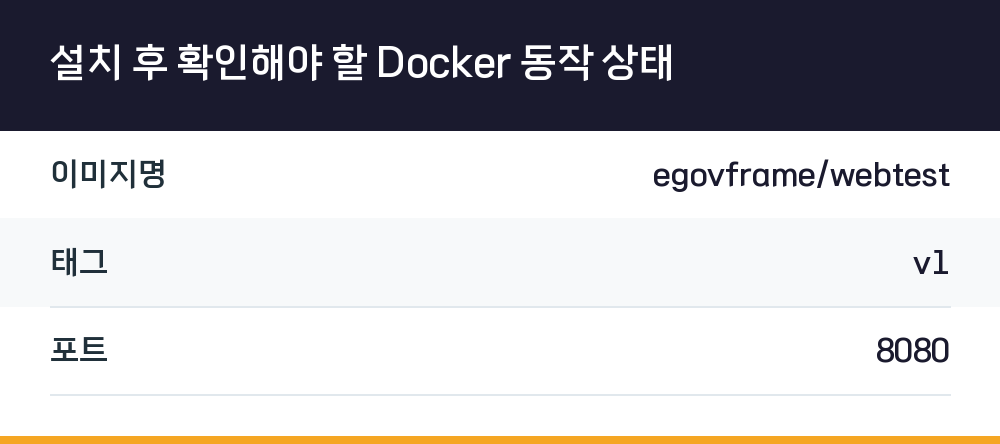
컨테이너 이미지를 만들 때는 이미지명과 태그를 지정하게 됩니다. 예를 들어 이미지명을 egovframe/webtest로, 태그를 v1로 설정하는 식입니다. 포트는 Tomcat 기본 포트인 8080을 그대로 컨테이너에서도 사용하도록 맞추는 경우가 많습니다.
| 항목 | 설정 예시 |
|---|---|
| 이미지명 | egovframe/webtest |
| 태그 | v1 |
| 포트 | 8080 |
자주 걸리는 지점
Q. 윈도우 빌드가 낮으면 어떻게 하나요?
빌드 18362보다 낮으면 WSL2를 지원하지 않습니다. 이 경우 윈도우 업데이트로 빌드를 올린 뒤 다시 시도해야 합니다.
Q. Docker Desktop만 설치하면 되지 않나요?
Docker Desktop이 WSL2 백엔드를 사용하므로, WSL2 준비 없이 설치하면 정상 동작하지 않을 수 있습니다. WSL2를 먼저 구성하는 편이 안전합니다.
Q. 리눅스 배포판은 아무거나 설치해도 되나요?
배포판이 여러 종류이므로 PC 사양에 맞는 것을 선택하면 됩니다. 특별히 정해진 하나만 써야 하는 것은 아닙니다.
Q. 도커 버전은 가이드와 똑같아야 하나요?
가이드의 도커 버전과 반드시 동일할 필요는 없습니다. 다만 이하 버전이나 최신 버전에서는 API와 구조가 변경될 수 있으므로, 버전별 차이는 도커 사이트에서 확인하는 것이 좋습니다.
다음 단계로 이어지는 부분
Docker Desktop 설치와 WSL2 구성이 끝나면, 다음은 실제로 이미지를 제작하고 컨테이너를 실행하는 단계입니다. 표준프레임워크 응용프로그램을 예로 들면 Dockerfile을 활용해 이미지를 만드는 방법과 Docker Tooling을 활용하는 방법 두 가지가 제시되어 있습니다. 어느 쪽이든 이번 단계에서 준비한 WSL2와 Docker Desktop 환경이 그대로 기반이 되므로, 설치 단계에서 조건 확인과 순서를 제대로 지키는 것이 이후 작업의 난이도를 좌우합니다.